
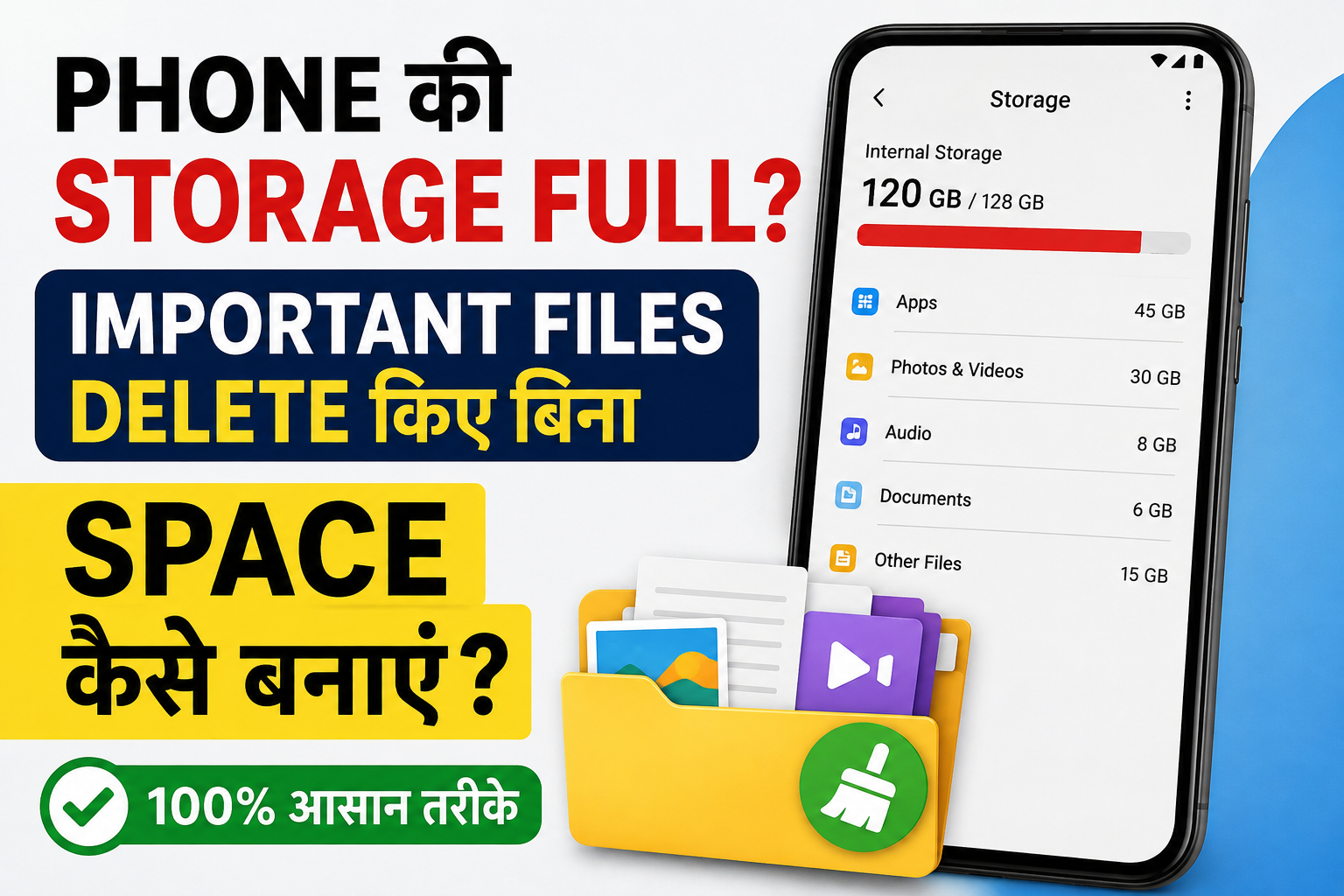
अगर आपके फोन में बार-बार “Storage Full”, “Storage Almost Full” या “Not Enough Storage” जैसी notification आ रही है, तो सबसे पहले घबराने की जरूरत नहीं है। इसका मतलब यह नहीं है कि अब आपको अपनी जरूरी photos, videos या documents delete करने पड़ेंगे।
असल में फोन की storage सिर्फ photos और videos की वजह से ही नहीं भरती। WhatsApp की media files, पुराने downloads, unused apps, cached data, screen recordings और offline content भी धीरे-धीरे काफी जगह घेर लेते हैं।
इसलिए किसी भी जरूरी file को delete करने से पहले यह पता लगाना ज्यादा समझदारी है कि storage आखिर जा कहां रही है।
इस guide में हम एक-एक करके ऐसे तरीके देखेंगे जिनसे आप अपनी important files को बचाकर phone में काफी space खाली कर सकते हैं।
सबसे पहले देखें कि Storage में सबसे ज्यादा जगह कौन ले रहा है
Storage खाली करने की शुरुआत हमेशा यहां से करें।
अपने Android phone में Settings → Storage खोलें। अलग-अलग brands में इसका नाम थोड़ा अलग हो सकता है। कुछ phones में यह Storage & memory, Device care या इसी तरह के section में मिलता है।
यहां आपको अंदाजा हो जाएगा कि storage का कितना हिस्सा:
- Apps ने लिया है
- Photos और videos ने लिया है
- Documents ने लिया है
- Downloads में जा रहा है
- Other files इस्तेमाल कर रही हैं
मान लीजिए आपके 128 GB phone में 120 GB इस्तेमाल हो चुका है। अगर इसमें से 70 GB videos की वजह से है, तो cache साफ करने से कोई बड़ा फायदा नहीं होगा। आपको बड़ी videos पर ध्यान देना चाहिए।
यानी पहले समस्या पहचानें, फिर सफाई शुरू करें।
1. WhatsApp को सबसे पहले Check करें
अगर आप WhatsApp पर रोजाना काफी photos और videos receive करते हैं, तो storage भरने की सबसे बड़ी वजह यही हो सकती है।
WhatsApp में Settings → Storage and data → Manage storage पर जाएं। यहां आपको बड़े files और अलग-अलग chats द्वारा इस्तेमाल की जा रही storage दिखाई दे सकती है।
अब उन files को देखें जो वास्तव में आपके किसी काम की नहीं हैं।
उदाहरण के लिए किसी group में भेजी गई 700 MB की पुरानी video आपके phone में पड़ी हो सकती है, जबकि आपने उसे दोबारा कभी देखा भी नहीं।
ऐसी files हटाने से काफी space मिल सकती है।
एक जरूरी सावधानी
सिर्फ इसलिए कि कोई file बड़ी है, उसे तुरंत delete मत करें। पहले उसे खोलकर देख लें।
Family photos, जरूरी documents, personal videos या ऐसी कोई चीज जिसे बाद में चाहिए हो सकती है, उसे हटाने से पहले backup जरूर रखें।
2. Downloads Folder में पुराने Files ढूंढें
Downloads folder अक्सर ऐसी files से भर जाता है जिनकी हमें अब जरूरत भी नहीं होती।
कभी कोई PDF download किया, कभी कोई image, कभी कोई ZIP file और कभी कोई APK। काम खत्म होने के बाद हम उन्हें delete करना भूल जाते हैं।
अपने File Manager → Downloads में जाएं और पुरानी files को आराम से review करें।
यहां आपको मिल सकती हैं:
- पुराने PDF
- Duplicate documents
- पुराने APK installers
- Downloaded videos
- Images
- ZIP files
- ऐसी files जिनका अब कोई काम नहीं है
जो चीज बिल्कुल जरूरी नहीं है, उसे हटाया जा सकता है।
लेकिन किसी document को delete करने से पहले यह जरूर देख लें कि उसकी दूसरी copy कहीं मौजूद है या नहीं।
3. सबसे बड़ी Videos पहले खोजें
अगर आपके phone में बहुत सारी videos हैं, तो एक-एक करके उन्हें देखना जरूरी नहीं है।
File Manager या Gallery में Videos section खोलें और अगर sorting का option मिले तो files को size के अनुसार देखें।
हो सकता है आपको कुछ ऐसी videos मिल जाएं जिनका size 500 MB, 800 MB या उससे भी ज्यादा हो।
अगर कोई पुरानी video जरूरी नहीं है, तो उसे हटाने से छोटी-छोटी hundreds of files delete करने की तुलना में ज्यादा storage जल्दी खाली हो सकती है।
और अगर video जरूरी है लेकिन phone में रखना जरूरी नहीं है, तो पहले उसका backup computer या trusted cloud storage में कर लें।
Backup verify किए बिना original file delete न करें।
4. Duplicate Photos को पहचानें
कई बार एक ही photo हमारे phone में दो या तीन जगह मौजूद होती है।
ऐसा अलग-अलग कारणों से हो सकता है। उदाहरण के लिए:
- किसी image को बार-बार download करना
- Edited और original photo दोनों रखना
- Social media से image save करना
- WhatsApp से मिली photo की दूसरी copy होना
- एक ही screenshot कई बार लेना
Gallery में थोड़ा समय निकालकर ऐसी files को देखें।
अगर दो photos बिल्कुल एक जैसी हैं और आपको केवल एक copy की जरूरत है, तो अतिरिक्त copy हटाई जा सकती है।
यहां भी जल्दबाजी न करें। कभी-कभी देखने में समान लगने वाली दो files की quality या resolution अलग हो सकती है।
5. Cache साफ करें, लेकिन सही Option चुनें
Apps अपने काम को आसान बनाने के लिए temporary files यानी cache जमा कर सकते हैं।
समय के साथ कुछ apps का cache काफी बड़ा हो सकता है।
आमतौर पर Android में आप:
Settings → Apps → App चुनें → Storage → Clear Cache
तक जा सकते हैं।
हालांकि हर phone का menu थोड़ा अलग हो सकता है।
Clear Cache और Clear Data एक नहीं हैं
यह अंतर समझना बहुत जरूरी है।
Clear Cache:
आमतौर पर temporary files हटाता है।
Clear Data / Clear Storage:
App का local data हट सकता है और कुछ situations में आपको फिर से login करना पड़ सकता है।
इसलिए सिर्फ storage खाली करने के लिए Clear Data पर बिना समझे tap न करें।
6. जिन Apps का इस्तेमाल नहीं करते, उन्हें हटाएं
अपने phone में installed apps की list एक बार ध्यान से देखें।
ऐसे कितने apps हैं जिन्हें आपने पिछले कई महीनों में खोला ही नहीं?
अगर कोई बड़ा game या editing app केवल इसलिए पड़ा है क्योंकि “शायद कभी इस्तेमाल करेंगे”, तो वह कई GB storage ले सकता है।
जरूरत न होने पर उसे uninstall किया जा सकता है।
बाद में जरूरत पड़े तो उसे दोबारा install करना संभव होता है।
लेकिन System Apps से सावधान रहें
हर pre-installed app को uninstall या disable करने की कोशिश न करें। अगर आपको किसी system app का काम पता नहीं है, तो उसे ऐसे ही रहने देना ज्यादा सुरक्षित है।
7. Offline Downloads को नजरअंदाज न करें
कई apps आपको content को offline इस्तेमाल करने की सुविधा देते हैं।
उदाहरण के लिए आपने किसी समय videos, songs, podcasts या maps को offline download किया होगा।
बाद में शायद आपने उन्हें इस्तेमाल करना बंद कर दिया हो, लेकिन downloaded files अभी भी phone में मौजूद हों।
इसलिए जिन apps का offline content इस्तेमाल करते हैं, उनके download section को भी check करें।
जो content अब जरूरी नहीं है, उसे हटाने से personal photos और documents को छुए बिना storage खाली हो सकती है।
8. Telegram और दूसरे Messaging Apps भी Check करें
अगर आप WhatsApp के अलावा Telegram या दूसरे messaging apps इस्तेमाल करते हैं, तो वहां जमा होने वाला media भी storage ले सकता है।
ऐसे apps की storage settings खोलकर देखें कि cached photos, videos और documents कितना space ले रहे हैं।
इसके अलावा automatic media download settings पर भी ध्यान दें।
अगर हर आने वाली video अपने आप phone में download हो रही है, तो storage दोबारा जल्दी भर सकती है।
अपनी जरूरत के अनुसार automatic downloads को सीमित करना long-term में ज्यादा useful हो सकता है।
9. Screenshots का ढेर साफ करें
हम किसी चीज को याद रखने के लिए screenshot लेते हैं और फिर उसे delete करना भूल जाते हैं।
कुछ महीनों बाद Gallery में सैकड़ों screenshots जमा हो सकते हैं।
इनमें अक्सर ऐसी चीजें होती हैं:
- पुराने shopping screenshots
- temporary information
- पुराने conversations
- offers
- addresses
- memes
- duplicate screenshots
Gallery में Screenshots folder खोलें और जो अब किसी काम के नहीं हैं उन्हें हटाएं।
Screen recordings को भी जरूर check करें, क्योंकि एक लंबी screen recording कई screenshots से कहीं ज्यादा storage ले सकती है।
10. Camera Settings पर एक बार नजर डालें
Storage बार-बार भरने का कारण केवल पुरानी files नहीं होतीं। कई बार हम नई files बहुत तेजी से बना रहे होते हैं।
अगर आप लगातार high-resolution videos record करते हैं, तो storage काफी जल्दी खत्म हो सकती है।
अगर हर video के लिए 4K recording की जरूरत नहीं है, तो camera settings में available resolution options को देखें और अपनी जरूरत के अनुसार setting चुनें।
इससे आगे रिकॉर्ड होने वाली videos का size कम हो सकता है।
यानी यह तरीका केवल आज की storage problem को नहीं बल्कि future में storage जल्दी भरने की समस्या को भी कम कर सकता है।
11. Photos का Backup लेने के बाद Local Storage खाली करें
अगर आपके phone में वर्षों की photos और videos जमा हैं, तो cloud backup एक practical option हो सकता है।
लेकिन यहां एक बात बहुत जरूरी है।
पहले यह confirm करें कि photos और videos का backup successfully पूरा हो चुका है।
इसके बाद ही phone से local copies हटाने के बारे में सोचें।
सिर्फ backup शुरू कर देना और backup पूरा हो जाना दो अलग बातें हैं।
खासकर जरूरी family photos, certificates या personal documents के मामले में backup status जरूर verify करें।
12. File Manager का “Large Files” Feature इस्तेमाल करें
कई phones और file manager apps आपको बड़ी files को एक जगह दिखाने की सुविधा देते हैं।
अगर आपके phone में ऐसा option है, तो इसका फायदा उठाएं।
आपको ऐसी categories मिल सकती हैं:
- Large files
- Duplicate files
- Old files
- Downloads
- Unused apps
इससे आपको manually हर folder खोलने की जरूरत कम पड़ती है।
सबसे पहले बड़ी और unnecessary files पर ध्यान देना अक्सर सबसे effective तरीका होता है।
इन Files को बिना समझे Delete न करें
Storage खाली करते समय सबसे बड़ी गलती होती है कि हम हर unknown file को unnecessary समझ लेते हैं।
कुछ files को delete करने से पहले सावधानी रखें, खासकर:
- जरूरी personal documents
- College या office files
- Banking-related documents
- Personal photos और videos
- WhatsApp backup
- App data
- System-related files
- ऐसी files जिनका purpose आपको पता नहीं है
अगर किसी file का नाम समझ नहीं आ रहा है, तो केवल storage बचाने के लिए उसे delete न करें।
Storage खाली करने के बाद फिर जल्दी Full क्यों हो जाती है?
कई लोगों की समस्या यह होती है कि आज उन्होंने 10 GB खाली किया और कुछ दिनों बाद फिर वही notification आ गई।
ऐसा होने के कुछ common कारण हैं।
Automatic Media Downloads
Messaging apps लगातार नई photos और videos download कर रहे हों तो storage तेजी से बढ़ेगी।
ज्यादा Videos बनाना
High-resolution videos का size काफी बड़ा हो सकता है।
बड़े Games और Apps
कुछ apps installation के बाद updates और additional files के कारण और ज्यादा storage लेने लगते हैं।
Offline Content
Downloaded movies, music, podcasts और maps भी local storage इस्तेमाल करते हैं।
लगातार बढ़ता Cache
कुछ apps समय के साथ temporary data जमा करते रहते हैं।
इसलिए सिर्फ एक बार सफाई करना काफी नहीं है। यह समझना भी जरूरी है कि storage लगातार किस वजह से बढ़ रही है।
Phone में कितनी Storage खाली रखना सही है?
Phone को बिल्कुल आखिरी MB तक भर देना अच्छा विचार नहीं है।
जब storage बहुत कम बचती है, तो नए photos/videos save करने, apps update करने या कुछ सामान्य operations में परेशानी आ सकती है।
इसलिए कोशिश करें कि हमेशा कुछ free space उपलब्ध रहे।
अगर आपका phone लगातार warning दे रहा है, तो केवल एक-दो photos delete करने के बजाय storage usage की पूरी list देखें और सबसे बड़ी category को target करें।
महीने में एक बार करें यह छोटा Storage Check
आपको हर दिन storage साफ करने की जरूरत नहीं है।
महीने में एक बार सिर्फ कुछ मिनट निकालकर यह देखना काफी useful हो सकता है:
- Storage usage देखें।
- Downloads folder check करें।
- बड़ी videos खोजें।
- WhatsApp और दूसरे messaging apps की media देखें।
- Screenshots और screen recordings review करें।
- Unused apps हटाएं।
- Offline downloads check करें।
- जरूरी files का backup verify करें।
इस छोटी-सी आदत से storage अचानक full होने की समस्या काफी हद तक कम की जा सकती है।
आखिरी बात
Phone की storage full होने पर सबसे पहला solution important photos और documents delete करना नहीं होना चाहिए।
पहले यह समझें कि storage किस चीज से भर रही है। अक्सर पुराने downloads, बड़ी videos, duplicate photos, unused apps, messaging-app media और offline content को साफ करके काफी जगह बनाई जा सकती है।
और सबसे जरूरी बात—जो file आपके लिए important है, उसे delete करने से पहले backup जरूर check करें।
Storage management का सबसे अच्छा तरीका एक बार में बहुत सारी files delete करना नहीं, बल्कि समय-समय पर phone में जमा होने वाली unnecessary चीजों को साफ करते रहना है।
अक्सर पूछे जाने वाले सवाल
क्या Cache Clear करने से मेरी Photos Delete हो जाएंगी?
आमतौर पर किसी app का Clear Cache करने से Gallery में मौजूद personal photos और videos delete नहीं होतीं। फिर भी अलग-अलग apps और phone interfaces में options अलग हो सकते हैं, इसलिए button का नाम ध्यान से देखकर ही action लें।
क्या WhatsApp की सारी Photos और Videos Delete कर देनी चाहिए?
नहीं। पहले बड़ी और unnecessary files को identify करें। जरूरी personal photos, videos और documents को सुरक्षित रखें।
Storage खाली करने का सबसे आसान तरीका कौन-सा है?
सबसे पहले Settings → Storage में जाकर देखें कि सबसे ज्यादा जगह किस category ने ले रखी है। फिर उसी category की unnecessary files को साफ करें।
क्या ज्यादा Free Storage होने से Phone Fast हो जाता है?
बहुत कम free storage होने पर कुछ phones में performance, updates या नई files save करने में समस्या आ सकती है। इसलिए storage को पूरी तरह भरने से बचना बेहतर है।
क्या हर महीने Phone की Storage साफ करनी चाहिए?
हर महीने एक छोटा review करना अच्छी आदत है। खासकर Downloads, messaging apps, screenshots और large videos को check करने से unnecessary files जमा होने से रोकी जा सकती हैं।
Recently Post:-
Opus Clip क्या है? Long Video को Viral Shorts में बदलने का आसान तरीका
Google NotebookLM से Content Creation कैसे करें?
OnePlus N6x भारत में लॉन्च: दमदार बैटरी और बजट कीमत के साथ नया 5G स्मार्टफोन
Apple iPhone 18 Pro: कैमरा से लेकर डिजाइन तक, ये 5 नए फीचर्स बदल सकते हैं iPhone का भविष्य